 Станки дома
 Описание программы lasergrbl.
Кратко рассмотрим все основные возможности программы, а начнем с главного окна программы LaserGRBL.
- Главное меню
- Консоль. Аналог монитора порта.
- Кнопки управления. Можно добавлять свои. Из коробки идут всего 3 первые кнопки.
- Подключение к станку. Выбираем порт и скорость. Аналогично Arduino.
- Панель управления осями. Позволяет перемещать по осям, изменяя скорость и расстояние перемещения при одном нажатии на кнопку.
- Рабочее поле. Здесь выводится эскиз гравировки.
- Выбор файла для гравировки и процесс выполнения. Маленький серый треугольник — это кнопка запуска гравировки. Когда выбран файл для гравировки, кнопка меняет цвет на зеленый.
Что такое станки с чпу
Чтобы понять, что такое станок с ЧПУ, нужно сначала понять, что такое обычный станок, например токарный. У тебя есть некая металлическая заготовка, например цилиндр. Ты закрепляешь его на станке. Место закрепления начинает вращаться (это место называют шпинделем), вместе с ним вращается закреплённая заготовка, а токарь с помощью специального резца может вырезать из заготовки деталь нужного размера и формы. Пока что всё вручную.
Теперь берём этот же станок, но делаем так, чтобы резцы ездили сами в разных плоскостях. Вешаем всевозможные датчики — скорости вращения, температуры и нажима. И делаем так, чтобы деталь вытачивал не токарь, а сам станок.
Чтобы управлять таким автоматическим станком, нужен некий управляющий модуль — который заставит заготовку вращаться, а резцы ездить в нужные стороны. Вот этот блок и называют блоком ЧПУ — числового программного управления.
Каждый блок ЧПУ соединён со всеми основными частями станка, чтобы ими можно было управлять или контролировать их состояние. Например, в токарном станке ЧПУ будет следить:
- за скоростью вращения заготовки,
- направлением вращения,
- положением резцов,
- температурой режущей кромки,
- температурой детали,
- силой нажима резца на деталь,
- перемещениями резцов и направляющих.
Блоки ЧПУ нужны для того, чтобы автоматизировать работу станка. Ты программируешь, что куда должно ездить и как вращаться, а станок это исполняет.
Что такое программы для лазерной резки и для чего они нужны?
Программа для лазерной резки — это софт, который позволяет создавать эскизы будущих изделий и превращать настоящие изделия в настоящие образцы.
Применяя лазерное оборудование, можно вырезать изделия и заготовки разного уровня сложности из твердых металлов. Но чтобы лазерный станок смог понять, что именно ему нужно сделать, необходимо два вида ПО: графические редакторы для моделирования, а также программы для управления устройством и резкой.
Что такое лазерная резка?
Лазерная резка — это метод производства, превращающий 2D-файлы в физические объекты. Эта технология может быть выполнена на различных материалах, таких как металл, акрил, дерево или даже картон. Лазерная резка включает в себя резку материала с помощью высокоточного лазера, который фокусируется на небольшой площади материала.
Но как начать разрабатывать проекты лазерной резки? Во-первых, вам нужно будет создать 2D-файл и вот для этого вам нужно будет использовать программное обеспечение 2D САПР.
Программы для черчения 2D САПР могут применяться также для ЧПУ станков и проектирования чертежей для гибки и резки листового металла.
2D CAD — это метод автоматизированного проектирования(САПР), черчение спроецированных видов 3D объекта без необходимости создания его 3D-модели. Это отличается от 3D САПР тем, что вы создаете 3D-модель объекта, а затем используете ее для создания проекционных видов.
Одним из примеров использования 2D CAD является создание моделей для обработки с ЧПУ, поскольку вам нужен только вид сверху модели, которую вы хотите обработать. Точно так же в архитектурных приложениях BIM моделирование целой комнаты, включая двери, окна, мебель и все необходимые элементы, было бы контрпродуктивным, если вы можете просто создать чертеж вида сверху, который использует символы для обозначения местоположения и размеров.
В таких областях, как машиностроение, дизайн и архитектура, требуется знание 2D САПР. Программное обеспечение 2D CAD обычно предлагает инструменты черчения, символы по умолчанию для аннотаций, определенные объекты, различные типы линий и размеры, чтобы упростить процесс создания технического чертежа.
Что на производстве можно запрограммировать
Запрограммировать можно всё, в чём есть блок ЧПУ — хоть станок для работы по дереву, хоть установку для лазерной резки, хоть манипулятор с точечной сваркой. Главное, чтобы нужные части производственного агрегата были снабжены приводами и датчиками.
Привод — это то, что заставляет что-либо двигаться. Например, чтобы сделать роборуку, нужно 5–6 приводов, которые будут приводить в движения сочленения роборуки. Приводу можно сказать: «Разогнись на столько-то градусов» или «Повернись так-то», и он будет приводить в движение то, что к нему присоединено.
Датчик — это штука, которая собирает какие-то данные. Например, скорость вращения, температуру, нажим, угол сгиба. Благодаря датчикам можно сказать: «разгибай привод такой-то, пока не почувствуешь датчиком нажима такую-то силу нажима».
Установка Arduino IDE.
Сперва, нужно установить среду программирования Arduino IDE. Если она у вас установлена, то можете смело пропустить данный пункт.
Я уже рассказывал, как установить программу Arduino IDE, и настроить ее, в статье: «Программа Arduino IDE, бесплатно для Windows, Mac OS, linux. Прошиваем Arduino». Поэтому расскажу в вкратце основные этапы установки и настройки для операционной системы Windows.
Установка библиотеки grbl 1.1.
Заходим на сайт github и скачиваем последнюю версию grbl 1.1. На момент написания статьи, это была версия v1.1h от 2022-08-25.
Прокручиваем страницу ниже и скачиваем Zip архив.
Установка grbl 1.1 на Arduino UNO.
После установки библиотеки grbl 1.1,заходимв меню Файлы –> Примеры, и в списке ищем пример «grbl». Открываем пример «grblUpload».
В примере ничего менять не нужно, его нужно загрузить в Arduino UNO. Для этого, в пункте меню «Инструменты», выбираем плату «Arduino UNO» и порт, к которому подключена плата. В моем случае это «COM9».
Теперь мы можем загрузить прошивку GRBL 1.1 в Arduino UNO.
Для этого нажимаем на кнопку «Загрузить». После компиляции скетча, код будет загружен в микроконтроллер. И вы увидите надпись «Загрузка завершена».
Также вы увидите надпись оранжевого цвета «Недостаточно памяти, программа может работать нестабильно». Но не пугайтесь, все будет работать отлично.
Ares commander
Ares Commander — это программа 2D и 3D CAD, разработанная немецкой компанией Gräbert. Несмотря на то, что эта программа малоизвестна, она рекомендуется сообществом, т.к. предоставляет чертежи высокого качества и имеет функциональные возможности, аналогичные AutoCAD, по более доступной цене.
Пользователи ставят Ares Commander высшую оценку и каждый обзор оценивает его на 5/5. Он работает на Windows, MacOS и Linux, что является преимуществом по сравнению с другим программным обеспечением, представленным в этом списке и Ares Commander так же, работает с облаке, поэтому вы сможете заниматься коллективной разработкой.
Основной вариант ценообразования — купить бессрочную лицензию чуть менее чем за 800 долларов, хотя можно купить программу в комплекте с другим программным обеспечением Gräbert по разным ценам в зависимости от планов подписки.
- Основные возможности: Сравнение различных версий чертежа для выявления различий; образцы штриховки и градиенты; работа с пользовательскими блоками и параметрическими настройками; типичные инструменты 2D CAD, такие как линии, прямоугольники, круги и другие; DWG как родной тип файла
- Операционные системы: Windows, MacOS, Linux
- Фокус: Машиностроение и гражданское строительство
- Варианты ценообразования: ~250 долларов в год или ~800 долларов за бессрочную лицензию.
Autocad
AutoCAD был разработан Autodesk и является самой известной программой для 2D черчения. Эта программа считается отраслевым стандартом в промышленном проектировании и архитектуре.
Его функции сосредоточены на 2D и изометрическом рисовании. Работа с AutoCAD печально известна тем, что она основана на командах. Это означает, что вы можете использовать программу, просто вводя инструкции без использования мыши или сможете использовать комбинированный рабочий процесс, в котором полагаетесь на использование мыши для дополнения команд. К счастью, в AutoCAD есть предложения автозаполнения для команд, поэтому вам не нужно полностью их запоминать.
Несмотря на то, что существует множество вариантов ценообразования, от бесплатных дневных пробных версий до студенческих лицензий и полной программы, основным недостатком, который удерживает людей от изучения AutoCAD, является его завышенная цена, которая делает недоступной для многих самостоятельную работу с этой программой. Для некоторых AutoCAD LT может оказаться более подходящей программой.
- Основные возможности: Работа по слоям; основные формы; зеркальные и офсетные инструменты; изометрический рисунок; готовые формы; командные операции
- Операционные системы: Windows, MacOS
- Фокус: Машиностроение, электротехника, архитектура
- Варианты ценообразования: ~ 220 долларов США в месяц, ~ 1775 долларов США в год или ~ 4800 долларов США за 3 года(после 7-дневной бесплатной пробной версии); доступны академические лицензии
Draftsight
Draftsight — это программа для опытных пользователей САПР. Он доступен для Windows, Mac OS и Linux. Эта бесплатная программа CAD разработана Dassault Systèmes, владельцаSolidWords. Draftsight специально создан для инженеров, архитекторов и дизайнеров.
Это программное обеспечение доступно в бесплатной версии, но для доступа к другим расширенным функциям вам придется приобрести платную лицензию. Бесплатная версия этой программы довольно интересна, она позволяет создавать технические 2D-чертежи, сравнивать проекты и т. д. Вы можете работать как с существующим файлом DWG, так и создавать новые с нуля.
Вы можете загрузить 30-дневную бесплатную пробную версию, после чего цена за год на полный пакет составит ~ 200 долларов США. Кроме того, вы можете купить премиум-версию, в которой также есть инструменты для 3D-моделирования, примерно за 500 долларов в год. Однако, если вы хотите работать с 3D-моделированием, SolidWorks будет гораздо более лучшим вариантом.
- Основные функции: набор стандартных механических деталей для обозначения и аннотаций, сравнение различных версий чертежа, инструменты редактирования для изменения созданных объектов, пакетная печать различных страниц чертежа, возможность создания G-кода
- Операционные системы: Windows, MacOS
- Фокус: механический дизайн
- Варианты ценообразования: ~ 200 долларов США в год за DraftSight Professional или ~ 500 долларов США за премиум-версию, которая включает инструменты 3D-моделирования(после 30-дневной бесплатной пробной версии).
Freecad
FreeCAD — это не только трехмерный параметрический редактор, это 3D и 2D программа. В самом деле, его можно использовать для создания технических чертежей и начала воплощения в жизнь ваших проектов лазерной резки 2D. Чтобы использовать эту программу, вам необходимо иметь опыт работы с САПР, чтобы по максимуму использовать все его инструменты. Уроки FreeCAD.
- Основные характеристики: основные формы, линии, прямоугольники и круги; работа с узорами, зеркальное отображение, различные типы линий, цвета и ширины; привязки к сетке; персонализация сетки.
- Операционные системы: Windows, MacOS, Linux
- Фокус: Механический дизайн
- Варианты ценообразования: Бесплатно
Librecad
LibreCAD — это идеальное бесплатное программное обеспечение САПР если вы новичок, ищущий программу в самом начале своего 2D-проекта. Это САПР с открытым исходным кодом, доступный для Mac, Windows и Linux. Это простая программа для начала работы с 2D-дизайном, так как она не требует подписок или затрат на лицензию.
Вы также можете присоединиться к сообществу LibreCAD и помочь в разработке этой программы. Это 2D-программное обеспечение можно использовать для создания сложных чертежей, 2D-чертежей или любых 2D-проектов для лазерной резки. LibreCAD может полностью использоваться для всех двухмерных архитектурных чертежей, для проектирования механических деталей или создания различных 3D моделей.
LibreCAD не только может читать файлы DWG, созданные с помощью AutoCAD, но также сохраняет и правильно переводит линии и блоки, размеры, штриховки и т. д. По этой причине люди рекомендуют его, если у вас есть доступ к AutoCAD на компьютерах в университете или на рабочем месте, но не дома.
Кроме того, LibreCAD имеет возможности CAM, бесплатно включенные в полную программу. Таким образом, вы можете не только разрабатывать проекты, но и настраивать их для производства.
Тем не менее, важно отметить, что, согласно обзорам, LibreCAD может иметь несколько сложную кривую обучения из-за используемых символов, которые отличаются от стандартных символов САПР, поэтому может потребоваться немного практики. В отзывах также упоминается, что при сложны чертежах программа может тормозить.
- Основные возможности: инструменты CAM, а также обычные инструменты 2D CAD, такие как линии, окружности, прямоугольники и многоугольники; использование узоров и зеркал
- Операционные системы: Windows, MacOS, Linux
- Фокус: механическое проектирование и проектирование для ЧПУ
- Варианты ценообразования: Бесплатно
Nanocad
Вы продвинутый пользователь и ищете бесплатную альтернативу AutoCAD? Обратите внимание на NanoCAD, мощной 2D / 3D CAD-программой для дизайнеров и инженеров. Это бесплатное программное обеспечение для проектирования, обеспечивающее высокую производительность и доступ к передовым инструментам САПР.
NanoCAD — это профессиональная программа, предлагающая мощный редактор таблиц с множеством новых возможностей. У него есть классический и дружественный интерфейс и поддержка родного формата. dwg. Он предлагает различные функции, такие как параметрический 2D дизайн и открытый API. Эта 2D-программа доступна только для операционных систем Windows.
NanoCAD — это мощная программа для очень сложного механического моделирования — от небольших личных проектов до промышленных приложений, таких как например электростанции. Это позволяет настраивать макет для отображения нескольких окон просмотра, что может быть полезно при работе над большими проектами.
Его обычно сравнивают с AutoCAD из-за схожих интерфейсов и обе программы имеют стабильные и надежные сборки. Подобно AutoCAD, он работает по слоям с полностью заданными линиями, узорами, штриховкой и т. д. В историях клиентов, доступных на сайте NanoCAD, пользователи упоминают, что они перешли с AutoCAD, потому что NanoCAD был гораздо более доступным вариантом.
Согласно отзывам, NanoCAD несложно освоить, он почти такой же, как и другое программное обеспечение для 2D САПР, поэтому переключение происходит без проблем и единственными проблемами являются некоторые случайные ошибки.
NanoCAD бесплатен, но если вы хотите получить доступ к новым расширенным инструментам для разработки своего проекта, вы можете загрузить NanoCAD pro или NanoCAD plus. Бесплатная версия хорошая и самодостаточная программа.
Sketchup
SketchUp — это интуитивно понятная программа для 3D-моделирования архитектуры. Основное внимание уделяется предоставлению пользователям творческой свободы для создания архитектурных проектов, не слишком беспокоясь поначалу об измерениях и размерах. Однако в SketchUp также есть комплект для 2D черчения, рекомендованный сообществом специально для архитектурных работ.
Вы можете рисовать прямо в 2D и очень плавно переключаться между 2D и 3D представлениями. Он работает на Windows и MacOS и в настоящее время существует бета-версия для iPad. Что касается цен, многие предыдущие версии бесплатны. Если вы ищете самые последние версии, есть три варианта: бесплатная ограниченная версия для браузера, полная десктопная версия примерно за 300 долларов в год или полная веб-версия чуть меньше половины цены.
- Основные функции: 2D черчение
- Операционные системы: Windows, Mac, iPad(бета-версия)
- Фокус: Архитектура
- Варианты ценообразования: десктопная версия ~300 долларов в год, веб-приложение ~120 долларов в год, бесплатная ограниченная веб-версия для студентов
Solid edge 2d drafting siemens
Если вы ищете 2D-программное обеспечение для использования в механике и электротехнике, Solid Edge 2D Drafting — это программа, разработанная Siemens, может стать идеальным решением.
Эта бесплатная программа для черчения может помочь вам с разработкой технических чертежей и ваших продуктов. Solid Edge — это интуитивно понятная программа, совместимая с DXF и DWG форматами.
Solid Edge считается хорошим вариантом для малого бизнеса и фрилансеров, поскольку у него есть 30-дневная бесплатная пробная версия или если у вас есть начинающая компания или проект, вы также можете подать заявку на бесплатную лицензию.
Что касается цены, то она более доступна, чем платные варианты. Вы можете получить пакет для 2D моделирования за 75 долларов, полный пакет моделирования(включая моделирование поверхности и листового металла) за 185 долларов, расширенный пакет моделирования(с добавлением генеративного проектирования, обратного проектирования и основных инструментов FEA)
2D решение доступно только для Windows.
Выбор файла для гравировки.
Для того, чтобы выбрать файл для гравировки, нужно нажать на иконку папки, в поле Выбор файла для гравировки (7).
Откроется окно выбора, затем выбираем нужный рисунок, или векторное изображение в формате .svg, после чего откроется окно настройки изображения для гравировки. Здесь можно поиграть с настройками и выбрать тот вариант, который вас устраивает. Также можно сделать гравировку только контура изображения.
Нажав кнопку «Далее», откроется всплывающее окно настройки скорости станка, и команды, которые нужно отравлять для работы лазера (M3 и M5). Также можно выставить максимальную мощность лазера. Я выставил 500, так как мой станок не быстро перемещается, и при этом лазер сильно прожигает. На половине мощности гравировка проходит максимально качественно.
После нажатия кнопки «создать», откроется основное окно программы, и на рабочем поле появится наш рисунок, с отображением всех перемещений станка при гравировке изображения.
Для запуска гравировки нужно нажать на кнопку «пуск», после чего начнется гравировка с отображением, в режиме реального времени, расположения лазера.
Также вы можете посмотреть, сколько, ориентировочно, гравировка займет времени, и сколько уже выполнено, в разделе «прогресс».
Добавляем дополнительные кнопки управления в программу lasergrbl.
В программе есть стандартные кнопки управления (3), давайте добавим еще несколько необходимых, для комфортной работы с лазерным гравером. Ниже представлены иконки с командами.
Правой кнопкой мыши кликаем на нижнем поле программы, и нажимаем «Добавить кнопку». С левого края, нажимаем на пиктограмму и выбираем, из Папки «Иконки», изображение.
Далее, копируем его название, и открываем. Выбранное изображение появилось на месте пиктограммы. Далее, в поле «Всплывающая подсказка», добавляем текст подсказки. В поле GCode прописываем команду.
Драйверы
Программа сопряжения внешнего устройства с вашим компьютером. Как правило, используется для передачи файлов по USB проводу на ваш станок. Во множестве случаем на китайских станках используется FTDI контроллер. Это очень простое и легкое решения, а главное стабильное.
Инструкции для станков и комплектующих
Выстроить правильную и качественную работу на станке возможно только с пониманием, что это за станок и как он устроен и работает. Есть проверенный и тернистый путь «кнопкадава» и «авось», но этот путь в начале кажется очень простым, но как только возникают проблемы, требующие серьезных финансовых издержек, придется либо платить деньги человеку за пересказ инструкции, либо просто за сервис и демонстрацию последовательности работы на станке.
Так или иначе все равно придется читать инструкции и вникать в их суть. Проще найти время, как можно раньше, чтобы начать быстрее получать от оборудования, приобретённого вами, планируемую прибыть.
Внешне все оборудование схоже и вроде решает одни и те же задачи, но между станками есть разница исходящая из установленных комплектующих. Именно комплектующие открывают функциональные возможности и гарантируют стабильную работу оборудование. В большей части каждый элемент станка можно настроить и повысить производительность вашего станка.
Как выглядит программа для чпу
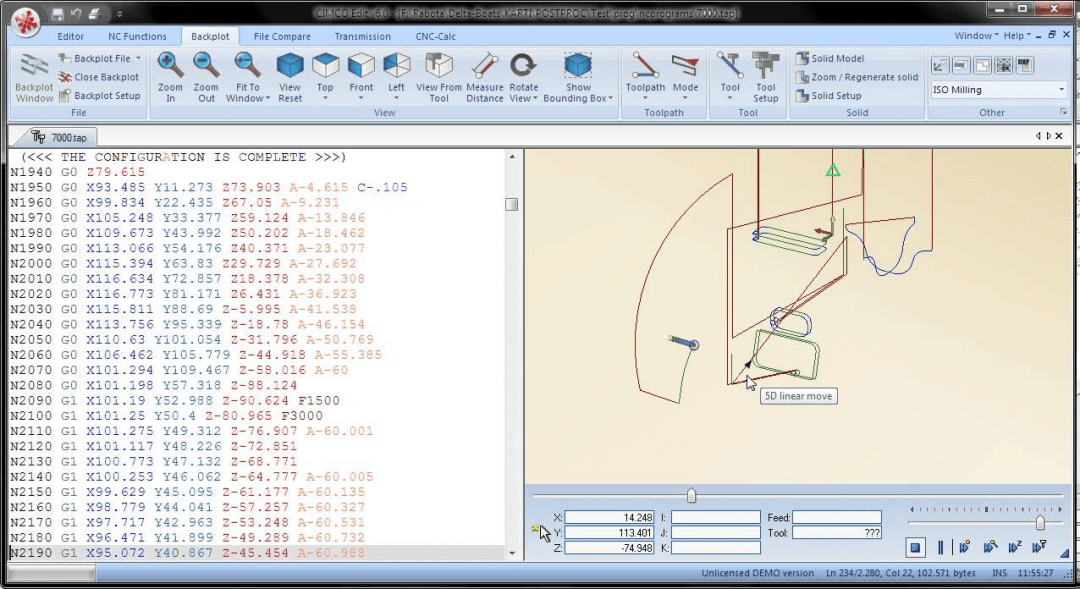
Если мы заглянем в код, то увидим такое:
N1 G17 G20 G34 G40N2 T1 M16N3 S8600 M2N4 G54N5 M8…
N-код отвечает за номер строки — они могут пригодиться, если нам нужно перепрыгнуть на какую-то определённую строку или пропустить часть команд. M отвечают за детали, например, команда N3 S8600 M2 означает, что нужно раскрутить рабочий шпиндель (за него отвечает M2) до скорости 8600 оборотов в минуту (команда S8600).
Так команда за командой станок выполняет определённые действия, и на выходе получается нужная нам деталь.
Как пишутся программы для чпу
Есть два варианта: автоматически создать программу из макета детали или написать её с нуля.
Чаще всего используют первый вариант — сначала рисуют в деталь в 3D (для этого есть специальный софт), а потом программа сама формирует нужный код для станка, чтобы получилась нарисованная деталь. Минус такого подхода в том, что код может получиться неоптимальным: будет выполняться слишком долго или в процессе получается много отходов.
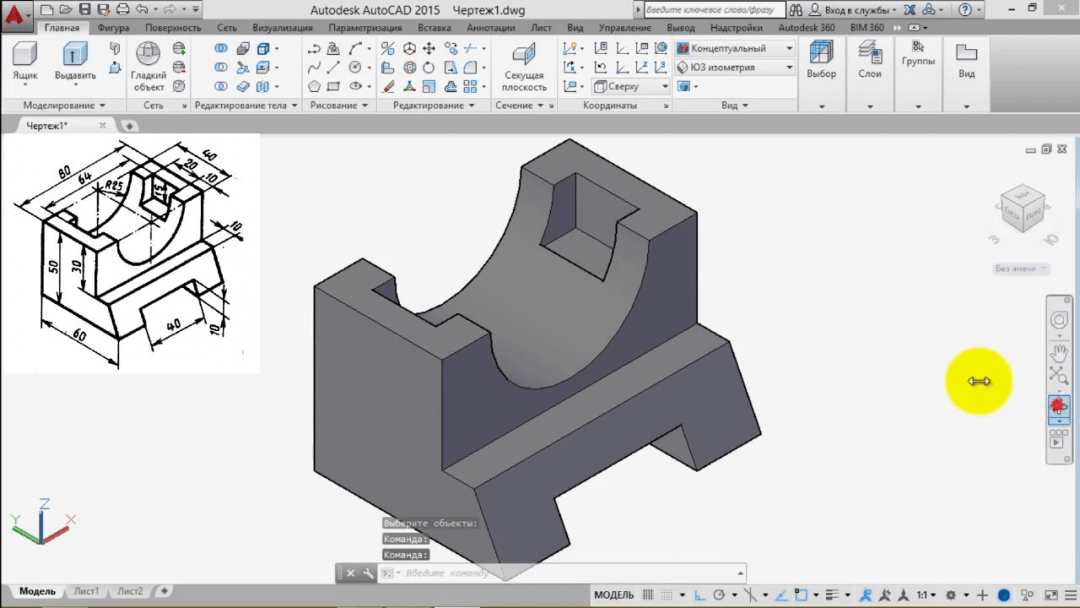
Второй подход — написать программу вручную с нуля. Для этого нужно идеально знать все параметры станка и возможные состояния каждого датчика. Это сложнее, зато даёт больший контроль над тем, как изготавливается деталь.
На практике обычно делают так: рисуют трёхмерную модель, выгружают на основе неё код для ЧПУ, а потом дорабатывают его, если требуется.
Контроллеры
Наиболее важная часть любого станка ЧПУ. Все что может станок — это по сути возможности контроллера и привязки к технической части станка реализующая техническую часть.
- Фрезерные станки ЧПУ
- Лазерные станки ЧПУ
Вспомогательное оборудование
- IPG Photonics
- Raycus
- Max Photonics
Лазерный чпу-станок
Среди множества режущих вариантов оборудования особенно выделяется станок с лазерным рабочим элементом. На таком агрегате возможна обработка различных материалов – металла, дерева и древесных плит, декоративного камня, стекла, поролона, тканей, резины, пластика и прочих полимеров.
Операции, выполняемые лазерным станком, включают:
- резку изделий на ровные части, под разным углом;
- формирование ровных краев заготовок;
- нанесение узора или другой информации;
- фигурное вырезание из листа заготовки.
Природа лазера такова, что он одинаково легко и быстро справляется как с пластиком, так и металлом. Поэтому такой станок с ЧПУ выбирают для формирующей обработки материалов не только на крупных производствах и мастерских, но и для домашнего использования.
Настройка grbl 1.1 в программе lasergrbl.
Настроить прошивку GRBL 1.1 можно, по аналогии с настройкой, через монитор порта, для этого в программе LaserGRBL используем командную строку в консоли (2). Также есть более простой способ настройки, для этого заходим в пункт меню GRBL –> Конфигурация GRBL.
В открывшемся окне меняем значения в колонке «Значение». И после изменений нажимаем кнопку «Записать». Все настройки будут записаны в память микроконтроллера.
Данный инструмент также позволяет импортировать и экспортировать настройки, что помогает без проблем сохранить настройки и, при необходимости, загрузить обратно.
Настройка grbl 1.1 лазерного гравировального станка.
Проверить, загрузилась ли прошивка GRBL 1.1, и посмотреть настройки можно в мониторе последовательного порта.
Для корректной работы нужно обязательно выбрать
скорость в 115200 бод
. И вы увидите в мониторе порта
версию прошивки grbl
. Это означает, что все сделано правильно, и можно приступать к настройке станка.
Чтобы посмотреть все настройки, достаточно в монитор порта отправить команду «$$». И вы увидите все настройки, которые установились по умолчанию с прошивкой.
Данные настройки нужно подправить под
параметры вашего станка
. Подробное описание настроек GRBL v.1.1 на русском, смотрите на моем форуме: «
В предыдущей статье я рассказывал, чтобы проверить работу изменения мощности лазера, нужно отправить команду в монитор порта. После того, как отправим команду M3 S1, в монитор порта, в ответ получим значение «ок».
Это означает, что команда корректна, и она успешно обработана. Дальше можно проверить другие команды, описанные в предыдущей статье:M3 S255 иM5.
Как отправлять команды, научились, сейчас будем настраивать лазерный гравировальный станок на Arduino UNO. Для этого нужно вспомнить параметры из предыдущей статьи, сколько нужно сделать шагов, чтобы наш станок переместился на 1 мм по оси X, Y.
Затем, нам нужно указать максимальную скорость перемещения в мм/мин по осям Х,Y. Так как у меня станок на винтах, и он достаточно медленный, данное значение было подобрано, и равняется 500. Для того, чтобы эти параметры добавить в настройки, отправляем данное значение в монитор порта:
Дальше, нам нужно установить ускорение по осям. Также, опытным путем, было подобрано значение 16 мм/сек^2. Для обновления данных параметров в настройках отправляем следующие команды:
Также, нас интересует параметр $30=1000Максимальные обороты шпинделя, Об/мин. Не смотря на то, что написано управление оборотом шпинделя, данный параметр используется для определения максимальной мощности лазера.
Также можно настроить $20=0 Мягкие границы. Это программный размер станка, и от нулевой точки станок не сможет переместиться больше, чем на значения, указанные тут: $130=200.000Максимальное перемещение оси Х, мм, и $131=200.000Максимальное перемещение оси Y, мм.
Остальные настройки оставляем без изменений.
Управлять и настраивать станок можно через монитор последовательного порта. Но также это можно сделать и с использованием Управляющей программы, например LaserGRBL.
Особенность программирования станков
В отличие от компьютера, где для каждой программы и переменной выделяется новый и пустой участок памяти, в станках всё по-другому. Дело в том, что программа в момент запуска не знает, в каком положении находятся резцы, закреплены ли направляющие и так далее.
Чтобы такого не было, перед каждым запуском в программу встраивают команды обнуления и инициализации, чтобы каждый элемент вернуть в исходное положение. Это лучше, чем просто проверить, что где находится — после обнуления мы точно будем знать, что все элементы станка находятся в известной нам позиции и программа сможет с ними правильно работать.
Также важно понимать, что станки работают с живым материалом: металлом, деревом, акрилом, камнем и т. д. Материал несовершенен, может иметь внутренние дефекты, может плавиться и трескаться. Резцы и шпиндели тоже сделаны из каких-то материалов, у которых есть пороги нагрева, прочности и скорости.
Получается, это такое же программирование и алгоритмы, как и на других языках?
Независимо от того, программируем ли мы сервер или станки на заводе, в основе всего лежат алгоритмы: логика работы, переменные, циклы, подпрограммы и проверки условий. Поэтому если вы знаете, как устроены алгоритмы и можете программировать на любом языке программирования, то и освоить программирование для ЧПУ будет намного проще.
Главное — не перегрейте резец.
Преимущества сотрудничества с нашей компанией
Наша компания уже много лет занимается поставками и реализацией надежных ЧПУ-станков: лазерных, плазменных, фрезерных.
Помимо высокого уровня сервиса, каждому клиенту мы обеспечиваем:
- Подбор необходимого программного обеспечения для лазерного станка по приемлемой цене;
- Индивидуальный подход при создании уникального ПО согласно пожеланиям заказчика;
- Техническую поддержку на разный период времени – от гарантийной до постоянной при заключении сервисного договора;
- Выезд мастера на объект для шеф-монтажа, наладки, настройки, юстировки оборудования, профилактического технического обслуживания;
- Консультации по техническим вопросам.
Чтобы ознакомится с нашей продукцией и оформить сделку, достаточно связаться с менеджером компании по номеру телефона 8 800 511 00 95 или заказать обратный звонок.
Пример нескольких кнопок для программы lasergrbl:
·
Включить лазер

Команда: M3 S255
При нажатии на кнопку «Включить лазер»,
лазер начнет работать на максимальной мощности.
Важно, чтобы отключить «Блокировку
включения», вы должны сместить лазерную головку кнопками перемещения
(установите минимальное перемещение в 0,1 мм)
Будьте очень внимательны, обязательно
наденьте очки, так как лазерное излучение очень вредно для глаз.
·
Выключить лазер

Команда: M5
При нажатии на кнопку, лазер будет
выключен моментально. Режим безопасности включения работать не будет.
·
Прицелиться
Команда: M3 S1 (либо M3 S2)
Если Ваш станок имеет ТТЛ модуль
(поддержку градиента серого), то при нажатии на кнопку включается лазер на
малой мощности, иногда значение S1 может быть больше, прицелиться будет просто.
Важно, чтобы отключить «Блокировку
включения лазера» в LaserGRBL, вы должны сместить лазерную головку кнопками
перемещения (установите минимальное перемещение в 0,1 мм)
·
Границы гравировки
Команда:
Кнопка для подсветки рамки, границы
будущей гравировки. Важно,
LaserGRBL работает с картинками, а не с векторами,
поэтому подсветка будет обозначать холст картинки.
Это
несколько вариантов дополнительных кнопок. Внизу статьи добавлю архив с набором
кнопок, который можно импортировать в программу.
Для этого по полю пользовательских
кнопок нужно щелкнуть правой кнопкой мыши. В выпадающем списке выбираем »
Импортировать
пользовательские кнопки
«. Выбрать архив и подтвердить добавление каждой
кнопки.
На панели появятся
дополнительные кнопки.
Программа lasergrbl.
Программа LaserGRBL предназначена для работы с лазерными станками с GRBL прошивкой. Это, наверно, и понятно из названия программы.
Программы для чпу станков на русском
Для работыстанков с ЧПУ требуются управляющие программы. Они служат
для создания макетов будущих изделий, введения команд управления и
чтения инструкций, написанных на специальном языке программирования.
Такое программное обеспечение должно быть функциональным и простым в
использовании.
Правильно выбрать подходящую программу для станка с ЧПУ — это первый шаг к освежению работы на ЧПУ станке.
Если у вас есть станок для лазерной резки фанеры,
то вы, скорее всего, сталкивались с задачей вырезать коробку или ящик
различного размера, с перегородками и без.Но что делать, если опыта в
отрисовке подобных эскизов нет? А постоянно заказывать дизайн подобных
вещей дело накладное. В данной ситуации отлично подойдет простой и бесплатный генератор коробок для лазерной резки на ЧПУ станках.
Данная программа бесплатная и не требует установки на компьютер. Можно
зайти через браузер на сайт и настроить параметры вашей коробки. Давайте
рассмотрим, что может данный генератор коробок.
Основные настройки генератора коробок для лазерной резки.
Сегодня поговорим о самой важной программе для прошивки ЧПУ станков на базе Arduino. И название у нее созвучно с названием микроконтроллеров — Arduino IDE. Про данный программный продукт я не однократно упоминал в своих проектах.
Поэтому решил написать отдельную статью, чтобы не переписывать одно и
тоже по несколько раз. А за основу статьи возьму мой урок со второго
сайта: Урок 1. Скачать и установить Arduino IDE, Nextion Editor.
Сегодня хотелось бы поговорить о веб приложении под названием Plotterfun. Это достаточно удобное и понятное приложение, создающее из фотографий графику для ЧПУ плоттеров и лазерного гравировального станка. Приложение имеет множество режимов преобразования фотографий в .SVG формат.
Благодаря разнообразию алгоритмов, можно получить очень красивые
изображения, которые в последующем могут быть нарисованы на плоттере.
Интерфейс приложения понятен и сложностей в использовании возникнуть не
может. И имеет более богатый функционал, чем программа StippleGen 2, которую рассматривали в прошлой статье. Приложение открывает новые возможности в рисовании на ЧПУ плоттере.
Каждый алгоритм, как отдельный вид искусства. Давайте же разберемся в
интерфейсе приложения, а также поговорим о всех его функциях.
Прошивки
Прошивка — это сервисная задача, ни в коем случае не стоит делать обновление ради развлечения, без явных показаний к обновлению. Лучше всего если обновления прошивки будет делать сервисный инженер, имеющий соответствующую компетенцию. Конечно, можно найти информацию в ютубе и тп, но раскрыть все проблемы при обновлении не всегда получается в одном видео.
Управление осями в программе lasergrbl.
В панели управления осями (5) можно управлять перемещением по оси X и Y, с помощью кнопок со стрелками.
Кнопка с изображением домика возвращает все оси в нулевую точку. С левой стороны вертикальный ползунок настраивает скорость перемещения. С правой стороны ползунок позволяет менять шаг перемещения по осям от 0,1 мм до 200 мм. При любом перемещении в консоли выводятся команды, которые выполняются, и которые уже выполнены.
Синий крестик на рабочем поле (6) показывает, где сейчас находится лазер.
Установка и настройка grbl 1.1.
Как вы помните из предыдущей статьи, мозгом нашего станка является Arduino UNO. Но микроконтроллер не умеет работать без специальной программы, которую нужно загрузить в Arduino. А после установки, прошивку нужно настроить под наш ЧПУ станок. Чем мы и займемся.
Числовое программное управление
Начиналось программирование оборудования с перфокарт с двоичным кодом. Первый известный агрегат – ткацкий станок в начале XIX века. Безостановочное развитие привело к внедрению в производственные аппараты микроконтроллеров. Сегодня уровень сложности написанных команд для ЧПУ-станков сопоставим с вычислительными кодами различных программ для ПК или серверов.
Элементы любого станка и принцип их использования типичны для всех категорий оборудования и включают:
- Пульт, или консоль – представляет собой устройство ввода программы и является рабочим местом оператора станка. Проще говоря – это привычная всем клавиатура.
- Монитор – чтобы видеть и контролировать весь введенный код необходим дисплей. Он может быть непосредственно возле пульта, а может находиться в виде отдельного устройства.
- Постоянное запоминающее устройство – аппаратная часть ЧПУ-станка, предназначенная для хранения постоянных данных – констант, стандартов, параметров эталона и прочее. Является аналогом жесткого диска ПК.
- Оперативное запоминающее устройство – на этих платах хранится и обрабатывается непосредственно программный код.
В целом, любой станок с ЧПУ – это простой компьютер, призванный выполнять одну-две команды на протяжении долгого отрезка времени. Такой агрегат имеет такие режимы работы: автоматический, полуавтоматический, с постоянным ручным вводом команд.
Подведем итог.
На первый взгляд, все просто и понятно. Но это только минимальные описания для данного ЧПУ станка, которые позволят запустить станок. Если вам понадобится тонкая настройка каких-то параметров в прошивке GRBL 1.1, или в работе программы LaserGRBL, то полученных знаний будет недостаточно. Придётся потратить время на изучения мануала.
В дальнейшем планирую развивать данную тему, и подробнее рассказать про
. Поэтому все аспекты тонкой настройки буду постепенно добавлять в свои
Понравился проект Установка grbl 1.1 на Arduino uno. Основы работы в программе LaserGRBL? Не забудь поделиться с друзьями в соц. сетях.
Похожие записи:
 Софт для проектирования, который я использую — Программное обеспечение — Станки CNC — Каталог статей — Персональный сайт Zlitos
  Купить станок для заточки инструмента — цена на заточной станок в Москве в ТЕМП-БП
  Купить полированные валы и держатели | Большой выбор, доставка по всей России
  ИВ 3429М Машина гибочная
 Загрузка...