 Станки дома
 Базовые требования, предъявляемые к элементам
- Если речь идёт о замкнутом контуре, в нём запрещено применять разомкнутые точки, а также ряд иных обозначений: наложенные контуры, разнообразные пересечения, различные двойные линии, разнообразные заливки.
Требуется, между контурами, оставлять дистанцию, равную 1.5 мм.
- рекомендуется создавать модель, применяя минимально возможное количеством пикселей;
- если используется фреза толщиной в 4 или 6 миллиметров, (наиболее востребованный инструмент) оптимальным считается расстояние между соседними заготовками, составляющее 8 мм.
По внешнему периметру заготовки требуется оставлять отступ, 15 миллиметров.
- Толщину заготовки, её вид, геометрические параметры, рекомендуется указывать в углу макета (левом верхнем);
- требуется обязательно отметить тыльную, фронтальную сторону будущего изделия;
- выполнять рисунок объекта следует во фронтальной проекции;
- если планируется работа с изделиями, которые вложены (вариант, скреплены между собой) необходимо оставлять зазоры величиной (0.1-1.0) мм;
- если заготовка листовая, картинка должна быть фронтальной, зеркальное изображение использовать нельзя;
- внутренние углы, при ø фрезы в 3 мм, должны выполняться с радиусами закругления, составляющими 1.5 мм.
Как сделать макет для фрезерного станка новичку
Развитие современных источников информации, включая интернет, позволяет решить данный вопрос по упрощённому варианту, приобретя необходимый макет у третьего лица. Возможностей для этого достаточно много:
- Обращение в специализированную компанию, занимающуюся фрезерованием и раскроем.
В этом случае услуга может быть предоставлена на платной основе.
- Тематические сообщества и форумы. Здесь вам станет доступна информация, которая на обычных ресурсах практически не встречается.
Так как участники делятся личным опытом, дают рекомендации, разбирают ошибки, делятся готовыми файлами и работами. Можно найти грамотного специалиста, который выполнит для вас эту работу на согласованных условиях.
- Студенты ВУЗов с профильной специализацией.
От подработки они практически никогда не отказываются. Уже второкурсники способны выполнить качественную 3D модель и написать программу для вашего станка. Не лишним, в данном случае. Станет ознакомление с портфолио или наличие положительных рекомендаций.
Их участники плотно занимаются фрезерованием во всех его аспектах. Во многих группах есть специальные разделы, где выложены, для бесплатного скачивания, готовые файлы. Высока вероятность, что здесь вас дополнительно проконсультируют по всем вопросам, вызывающим затруднения (и тоже бесплатно).
- Магазины-сайты. Здесь продаются и покупаются эскизы различной сложности, существуют бесплатные предложения.
Все предлагаемые модели разнесены по профильным каталогам, что упрощает поиск, реально проверены на работоспособность, представлены в двух и более форматах исполнения.
- Компоненты, входящие в штатное ПО.
Они, в ограниченном количестве, могут иметь нужные файлы.
Наши требования к чертежам для лазерной резки неметаллических материалов
.cdr, .dwg, .tiff, .eps, .wmf, .ai, .pdf, .dxf, .plt
Допустимые форматы — *.cdr, *.dwg, *.ai, *.tiff, *.eps, *.pdf, *.wmf, *.dxf, *.plt.
Особенности подготовки файлов в coreldraw для лазерной резки и гравировки
- Размер файла должен соответствовать размеру рабочего стола станка (не превышать). В данный момент, максимальное рабочее поле станка составляет 1200 на 900 мм.
- У каждого файла должны быть выдержаны технические поля относительно куска материала. Размер тех. поля – 10 мм. Это значит, что если у Вас кусок материала 500*600 мм, размер файла не должен превышать 480 *580мм.
- Если Ваш материал требует распиловки – вы должны учитывать расход материал при пиловке. Это 5-6 мм для каждого пила (3мм ширина полотна пилы 2-3 мм погрешность разметки и пиловки). Таким образом, распиливая полосу материала длиной 3 метра на 5 частей мы теряем приблизительно 2 см материала.
- Необходимо всегда учитывать вероятность брака предоставлять материал с запасом.
- Помните: экономя на материале вы рискуете не получить заказанную продукцию в срок из-за случайного форс-мажора. Рекомендуем прислушиваться к нашим менеждерам, сдать заказ вовремя – в наших интересах.
Доводим до Вашего сведения, что размещая заказ на своем материале, заказчик берет на себя риски по возможному браку при работе с этим материалом.
К рискам относятся:
— порча материала при сбое работы оборудования
— не совместимость наших материалов с материалом заказчика.
— допустимый процент брака при изготовлении продукции.
Размещая тираж заказчик должен предоставить материал в количестве необходимом для изготовления тиража, а так же от 5 до 30% материала дополнительно, в зависимости от количества и типа получаемой продукции.
Подготовка файла для гравировки лазером в программе artcam
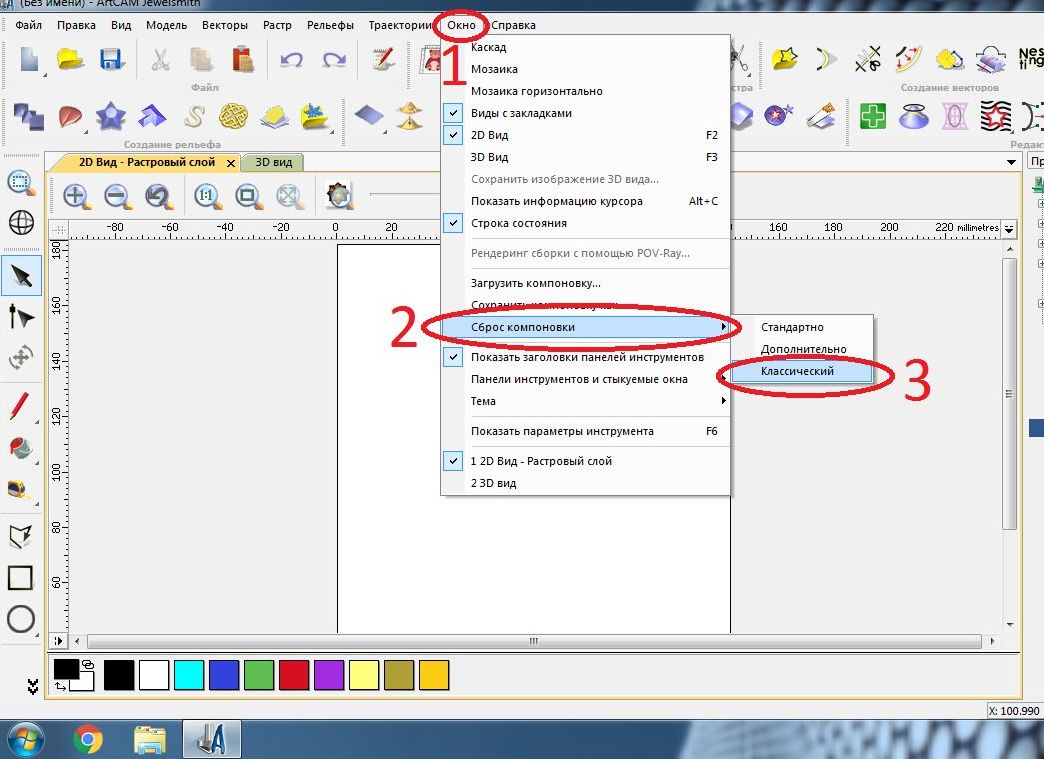
Большинство статей на сайте описывают работу в программе ArtCAM v8/v9. Если вы используете более поздние версии программы (v11/v12 или новее), для удобства работы с программой и статьями необходимо после запуска ArtCAM выполнить настройку компоновки, как указано на рисунке:
Подготовка файла рассчитана на синий лазер мощностью 1..10Вт диаметром луча 0,25 мм.
Подготовленный в удобной для Вас графической программе точечный черно — белый рисунок в формате .bmp открываем в программе ArtCam
Файл — Открыть
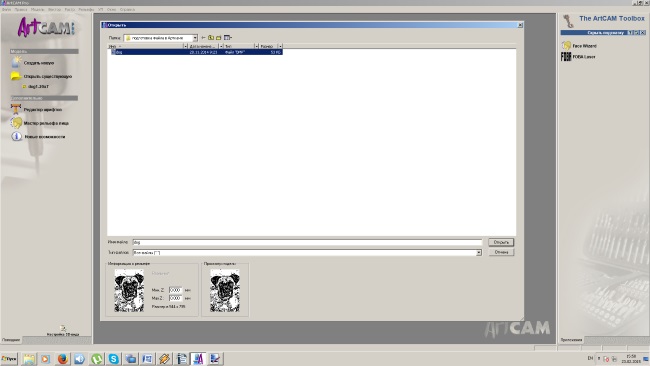
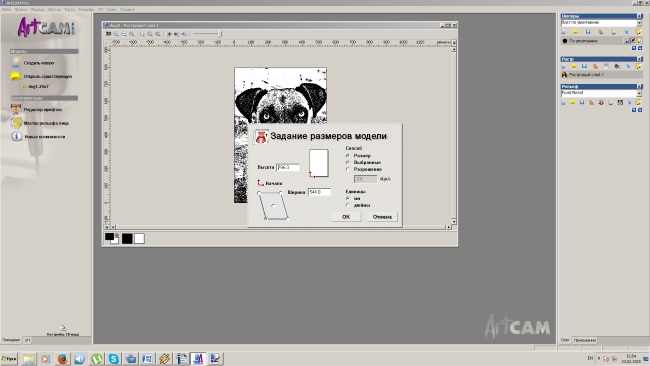
При необходимости масштабируем (изменяем размеры) модель.
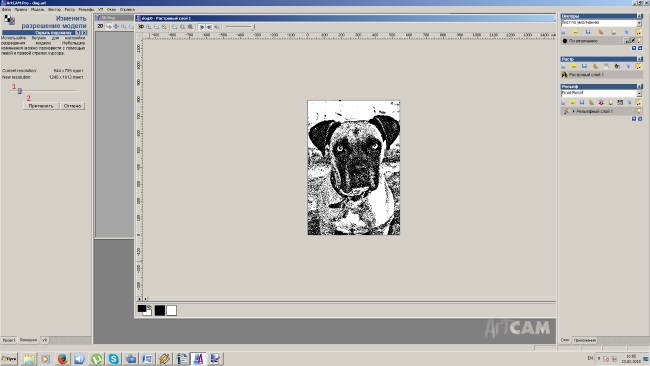
В программе ArtCam необходимо изменить разрешение модели — увеличить его приблизительно в два раза. Модель ->Изменить разрешение.
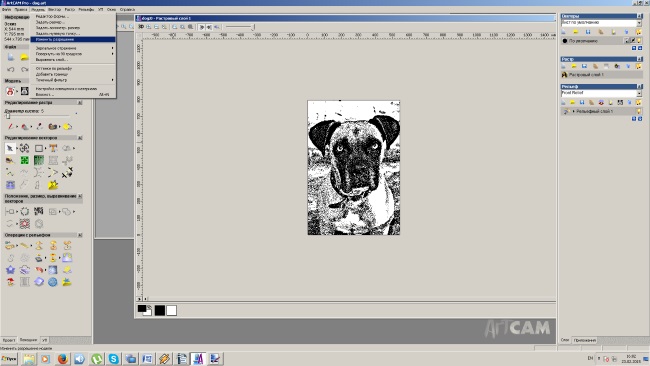
Бегунком в левой области выставляем новое разрешение (1). Параметры new resolution должны быть приблизительно в два раза больше, чем параметры current resolution. Далее нажимаем кнопку Применить (2).
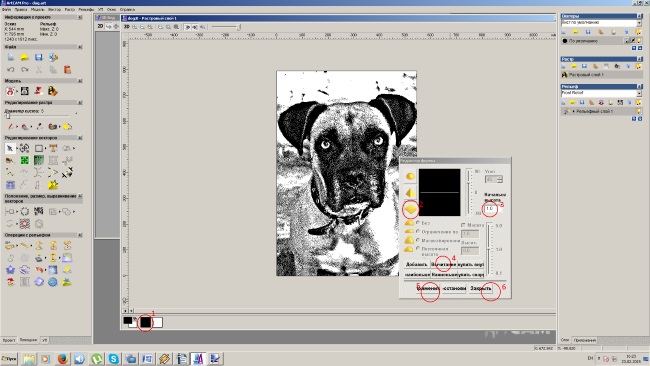
Вызываем Редактор формы. Модель -> Редактор формы или просто двойным щелчком левой кнопки мыши по черному квадрату внизу изображения (1). В появившемся окне выбираем кнопку ПЛОСКИЙ (2). Далее вводим для Начальной высоты значение 1 мм (3). Далее- Вычесть (4), Применить (5), Закрыть (6).
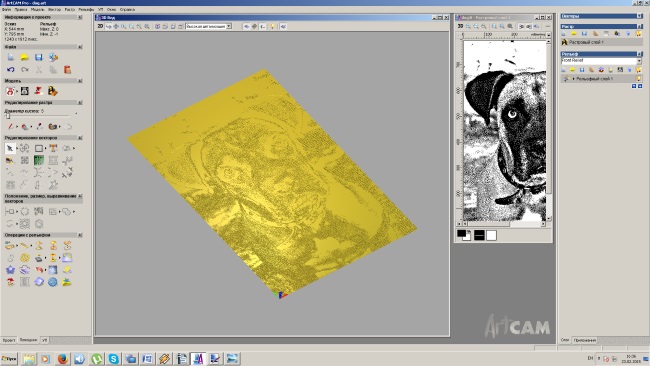
В области 3d вида появится рельеф.
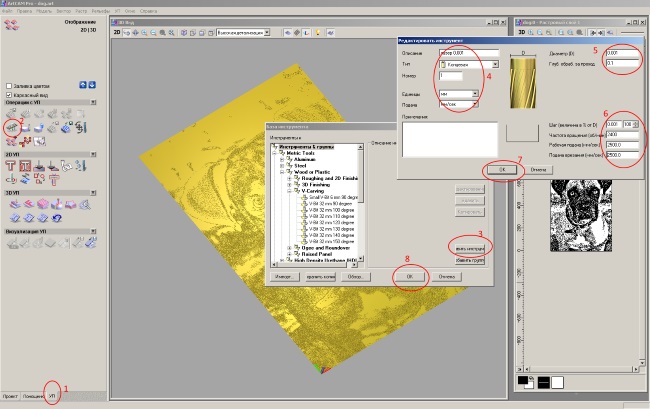
Создаем инструмент ЛАЗЕР на базе концевой фрезы. Для этого
-переходим на вкладку УП (1),
-выбираем БАЗА ДАННЫХ ИНСТРУМЕНТА (2),
-добавляем новый инструмент (3),
-вносим имя инструмента, тип инструмента выбираем — КОНЦЕВАЯ, единицы измерения мм/сек (4),
-выставляем диаметр 0,001, глубина обработки минимальная (5),
-шаг — 0,001, скорость, шпиндель — любые (6),
-сохраняем изменения (7), сохраняем создание нового инструмента (8).
Оставаясь во вкладке УП (1), выбираем ОБРАБОТКУ РЕЛЬЕФА (2).
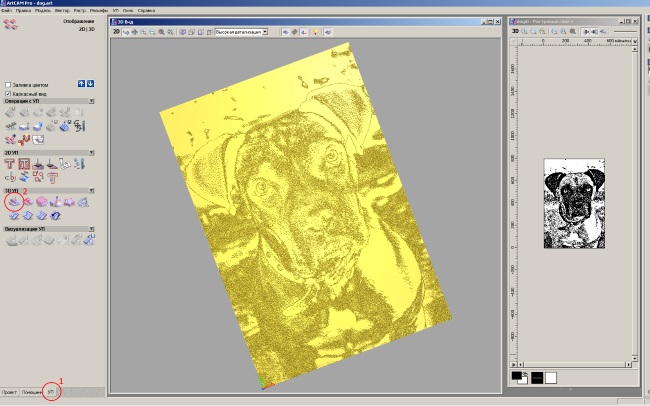
Настраиваем траекторию движения — ЗМЕЙКОЙ ПО Х, угол — 0, припуск — 0, точность — 0,001 (1).
Высота безопасности по Z — 1, точка возврата по X и Y- 0, по Z — 1 (2).
Инструмент Выбрать (3) лазер 0,001 (4),Выбрать (5).
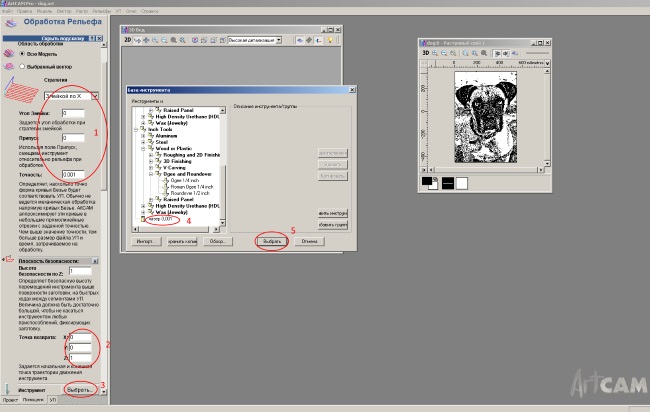
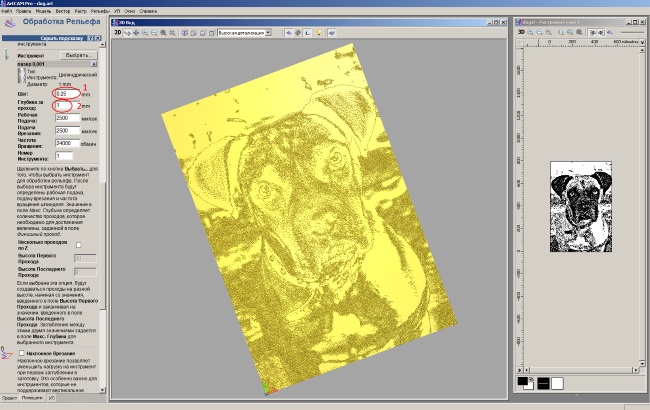
Указываем шаг 0,25 мм (фокус лазера) (1), глубина за проход 1 мм (2)
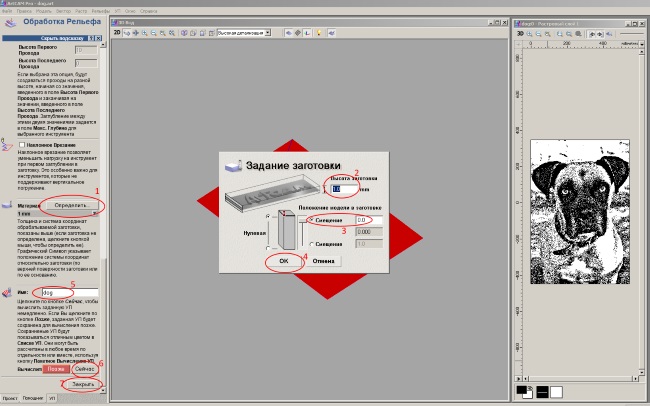
Материал определить (1), высота заготовки 1.0 (2), обращаем внимание на смещение (3), ОК (4), даем имя заготовке (5), вычислить сейчас (6), закрыть (7).
Открываем вкладку УП -> сохранить УП.
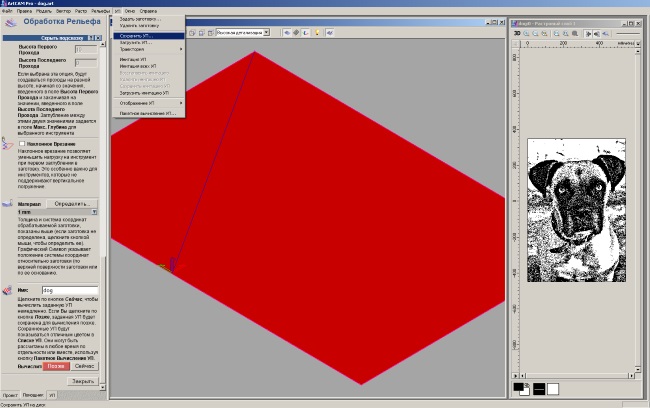
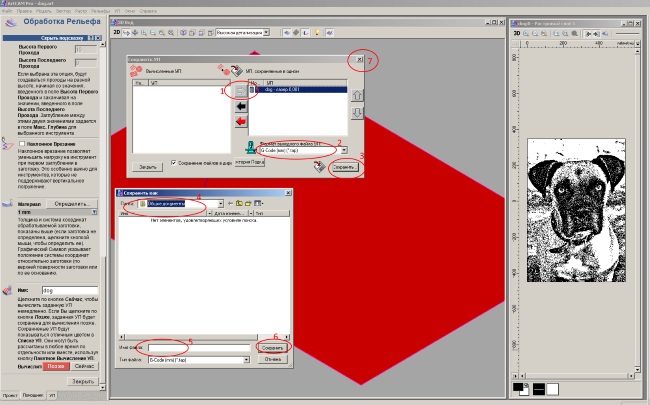
-перемещаем УП в раздел сохраняемые (1),
-выбираем G-Code (mm) (2),
-сохраняем (3),
-выбираем папку для хранения (4) и задаем имя файла (5),
— сохраняем изменения (6) и закрываем окно (7).
После этого можно сохранить весь проект стандартным способом Файл — Сохранить…
Далее необходимо открыть УП в Блокноте и заменить (Правка — Заменить) все значения Z 1.000 на Z 0.010. Если требуется меняем значение скорости на необходимую F1000. Это делается для того, чтобы ось Z не тратила время, и голова ходила с постоянной скоростью без остановок и задержек на включение / выключение лазера.
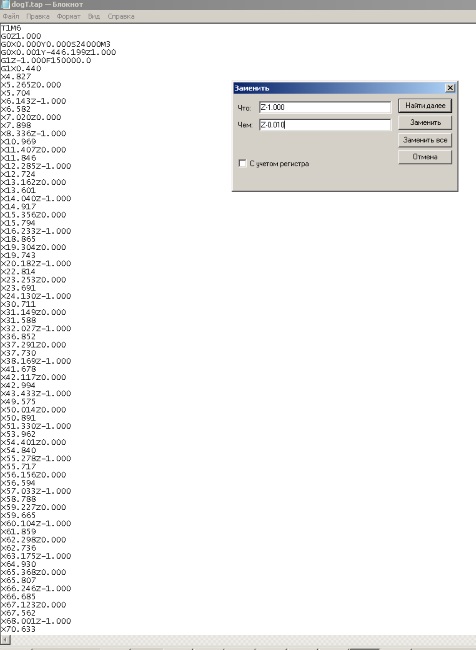
Не забудьте сохранить файл. УП готова к запуску.
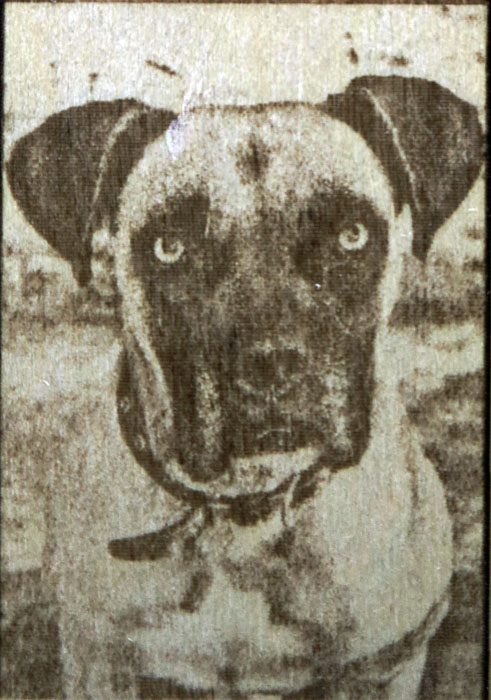
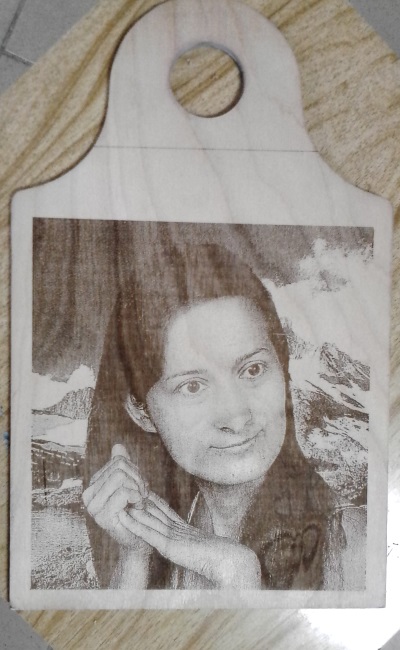
Фото картинки, полученной выжиганием на настольном фрезерном станке с установленным лазером.
ВНИМАНИЕ! При работе с лазером соблюдайте технику безопасности. ОБЯЗАТЕЛЬНО используйте очки!
Выжигание по фотографии на гравировально-фрезерном станке Моделист3040
Видео выжигания на настольном фрезерном станке Моделист3040
Видео резки бумаги лазером на станке Моделит3040
Подготовка изображения к выжиганию методом «точка к точке»
Инструкция по сборке и подключению лазера для установки на фрезерно-гравироваьный станок
Пример составления чертежа для последующей обработки в coreldraw
В каждом конкретном случае важно обеспечить выполнение макета согласно существующим техническим требованиям. Их нарушение гарантированно приведёт к браку.
Обязательно ознакомьтесь с ними и неукоснительно соблюдайте. Это является важным залогом качественного выполнения работ.
Следует помнить ещё об одной проблеме, с которой можно столкнуться на этапе подготовки макета, неумение исполнителя работать с существующими программами. Ниже сделана попытка кратко проинформировать начинающего «программиста» об основах работы в одной из наиболее простых и популярных, CorelDRAW.
Рассмотрим порядок работ на простейшем задании. Допустим, вы решили выгравировать слово «Любовь». Алгоритм работ будет выглядеть следующим образом:
- в выбранной программе создаётся новый файл.
Для этого в меню последовательно нажимаются «файл», «создать» (или набор клавиш Ctrl N).
- в панели инструментов выбирается опция «текст» (при работе клавишами, F8), в открывшийся файл вписываете слово, которое собираетесь гравировать.
Можно сделать это любым из существующих типов шрифта.
- Далее последовательно выбираете две опции: «упорядочить», «преобразовать в кривую».
До выполнение данных манипуляций проверьте текст и, при необходимости. внесите в него нужные изменения. после выполнения преобразования ничего поменять будет невозможно.
- Для того, чтобы удалить имеющуюся заливку, требуется выделить все элементы, затем щёлкнуть мышью (левая кнопка) по перечёркнутому квадрату белого цвета, имеющемуся в цветовой панели;
- если нужно добавить контур (допустим, чёрного цвета) правой кнопкой мышки следует щёлкнуть по чёрному квадрату.
Затем, на панели управления выбирается требуемая толщина выделяемой линии (в нашем случае, это «сверхтонкий абрис».
- Затем проводится разделение линий.
Для этого, на панели управления, последовательно нажимаются; «упорядочить», «разъединить кривая».
- Чтобы слово, которое вырезается, было единым изображением, буквы требуется между собой соединить (следующая немного перекрывает предыдущую).
Чтобы добиться этого, выбирается буква (для этого нажимается левая кнопка мышки и удерживается), выполняется выделение её рамкой (вариант, следует кликнуть по линии, ЛКМ).
Чтобы стыковать её со следующей буквой, следует перетянуть, при одновременном удержании левой кнопки мыши и клавиши «Shift».
- Затем линии соприкосновения убираются.
Для этого выбираются все составляющие создаваемого макета. Затем, кликается на панели управления опция «создать границу».
- Чтобы замкнуть линии надлежащим образом, все элементы выбираются в выпадающем меню (опция «упорядочить»), затем активируется опция «соединить кривые».
Оставленного зазора в 0.2 мм вполне достаточно. Выполнение операции подтверждается выбором команды «применить».
- Если выбранный вами шрифт слишком тонкий, исправить это можно использовав специальный эффект «контур».
Выделив, с его помощью, все нужные элементы, следует последовательно выбрать опции «упорядочить», «объединить». После этого, в «эффекты» необходимо определить потребное значение контура (пример, 0.2 мм). кликнуть мышкой на «применить».
- Войдя в опцию «упорядочить» необходимо нажать «разъединить контурную группу».
Для этого выделяются все элементы, формирующие контур. Затем они удаляются. В результате всех этих манипуляций останется одно цельное слово любовь.
- После объединения элементов, задаётся размер будущей детали.
Для этого закрывается замок (в верхней панели управления), затем вводится требуемое значение длины.
- В панели, расположенной справа, следует выбрать «правку узлов».
Затем, по контуру слова, все имеющиеся узлы выделяются рамкой. Далее (в верхней части открытого меню) проставляется «1» в поле «сокращать число узлов», затем нажать Enter.
Если то, что получилось, вас не устраивает, допускается отмена результата. В подобной ситуации корректировка размера может выполняться по предыдущему пункту.
- Макет полностью завершён. Чтобы его сохранить последовательно выбираете «файл», затем «сохранить как …» с проставлением выбранного вами имени файла.
Рекомендуется сохранять 6его в формате cdr (максимум в версии Х6).
Создаём макет для фрезеровки на станке с чпу самостоятельно
Прежде, чем вы приступите к непосредственным работам, советуем изучить базовые требования.
Требования к макетам для лазерной гравироки
.cdr, .dwg, .tiff, .eps, .wmf, .ai, .pdf, .dxf
Допустимые форматы — *.cdr, *.dwg, *.ai, *.tiff, *.eps, *.pdf, *.wmf, *.dxf
Требования к файлам для фрезерной резке и гравировке
10.10.2022 Новости

Добрый день! Компания INTERLASER, сообщает Вам о огромном поступлении линз, зеркал для лазерного оборудованияЦены самые низкие на линзы и зеркала:Линзы для лазерных станков ZnSe (США):диаметр 20, фокус 2 (50.8 мм) — 3 304 рубдиаметр 20, фокус 5 (12.7 мм) — 3 304 рубдиаметр 25, фокус 2.5 (63.5 мм) — 7 350 руб Линзы для лазеров ZnSe (Китай):диаметр 20, фокус 2 (50.8 мм) — 2 450 рубдиаметр 20, фокус 5 (127 мм) — 2 450 рубдиаметр 25, фокус 2.5 (63.5 мм) — 4 900 руб Зеркала:диаметр 20 мм, толщина 2/3 мм — 840 рубдиаметр 25 мм, толщина 2/3 мм — 980 рубдиаметр 30…
Подробнее…
Требования по подготовке файлов для лазерной резки | геркулес — металлообработка любой сложности
Для ускорения просчета заявок, убедительно просим переводить Ваши чертежи в форматы dxf/dwg для AutoCad.
При подготовке и отправке файлов следует учесть:
1. Файл подготовленный в формате DXF, DWG и т.д графический файл, представляющий собой совокупность векторных примитивов – линий, дуг, отрезков.
2. В файле все линии должны иметь: цвет, вес и тип «По слою».
3. Все контуры обязаны быть в масштабе 1:1 т.е. в натуральную величину.
4. Заказ должен сопровождаться ТЗ или спецификацией с содержанием информацией по материалам, количеству и доп. требований.
5. Растровые изображения (фотографии, эскизы и прочее) не являются допустимым материалом. Просчет заказ не возможен, что требуют векторизации нашими инженерами. (платная услуга)
6. Файлы, сделанные не в программе AutoCad не принимаются, просьба конвертировать DXF, DWG.
7. Мы рекомендуем, по возможности, избегать иных редакторов, кроме AutoCad. Так же преимущество обработки заказов предоставляются файлам полученных от заказчиков в программе AutoCad каждый файл в отдельности. В наименование можно указать сталь и тираж. Это ускорит процесс обработки, и вы получите коммерческое предложение за пару часов.
8. Следует отдельно проследить за наличием в файле двойных или наложенных линий: при этом глазу это не заметно. Это влечет за собой удорожание лазерной резки, стоимость резки вырастет вдвое. Такие линии часто возникают при не корректной конвертации.
9. Если Вы хотите предоставить свою раскладку, то необходимо учесть минимальный зазор между деталями:
Толщина материала | Минимальный зазор |
0.5-3мм | 5-6 мм (зависит от изделия) |
4-6 мм | 8-10 мм (зависит от изделия) |
8-14мм | 10мм |
— Отступ по периметру листа в независимости от толщины составляет 10 мм;
— Выше перечисленная информация относится как к металлам, так и не металлов;
— Нарушение этих расстояний увеличивает вероятность брака.
10. Если вы планируете заказать гравировку-разметку, помните — минимальный размер символа текста – 2х2 мм.
Если у Вас в одном файле совмещена резка и гравировка, цвета имеют различие.
Гравировка — цвет линии желтый (выполняется по контуру).
Резка — нулевые слои и типы линий.
- (Приложение №1) приоритет заказу обработанных в формате DXF, DWG. Формирование папок с название материалов и толщин. Распределенных файлов в резку с указанием количества.
- (Приложение №2) Если в деталях присутствует виды работ: вальцовка, гибка, покраска, сварка и пр. Обязательно сопровождать технической документацией «КД» по всем типам работ.
- (Приложение №3) Мы имеем возможность производить резку листов металлов габаритами 4000х2000мм до 16мм и 1500х3000 до 20мм. Не металлы 3000х1500 пластик, фанера, МДФ и массив.
- (Приложение №4) В компании имеется команда инженеров, специалистов направлении лазерной резки, которые всегда проконсультируют Вас.
- (Приложение №5) В компании имеются платные услуги по обработке файлов: перевод растровых изображений различной сложности, моделирование изделий в натуральную величину, изготовлений копий изделия, разработка индивидуальный конструкций и изделий по желанию и фантазии заказчика, выезд инженера на объекты и к заказчику. Все виды работ адаптируются под наше производство.
Исполняем по файлам и чертежам заказчика*
Предоставить:
1. Чертеж;
2. Файл для резки или в масштабе 1:1;
*Исполнитель не проводит проверку и не несет ответственность: неверные расчеты, неверное оформление чертежей.
Оформление и расчеты исполнителем (платная услуга) *
1. Подготовка чертежа;
2. Расчет развертки;
3. Согласование.
*Исполнитель несет полную ответственность за изготовление изделия.
Этап подготовки
Наиболее востребованными форматами файлов для фрезерной резки являются:
- В процессе изготовления векторного макета, чаще всего, применяют два графических редактора: CorelDRAW, Inkscape (фактически их больше десятка).
- Не рекомендуется пользоваться бинарными рисунками.
- Текст и символы требуется преобразовать в кривые.
- Масштаб макетного изображения, в сравнении с реальной деталью, должен составлять 1:1.
- Запрещено блокировать слои, объекты.
- Следует исключить наложение нескольких слоёв.
- Символы текста, расположенные с высокой плотностью (малым трекингом), либо выполненные слитно, требуется обязательно раздвинуть. Минимальное расстояние должно составлять 1 мм.
- Разрешено размещать в файле информацию, поясняющую отдельные пункты выполнения заказа.
- При наличии, к файлу желательно добавить оригинал изготавливаемой детали (jpeg или jpg).
В заключение
Вот небольшой список самых простых правил, соблюдая которые вы можете значительно увеличить скорость производства вашего заказа. Спасибо за внимание!
Похожие записи:
 Выбираем размер лазерного станка правильно
  Обзор лучших многопильных станков: одно или двухвальный многопильный станок купить? Производители и цены станков по дереву
  Многопильный станок своими руками — Электрика
  Фрезерные станки — купить сверлильно-фрезерные, консольно-фрезерные, мини станки — цены, характеристики – интернет-магазин ВсеИнструменты.ру
 Загрузка...